Reconhecimento de Texto Grátis para Documentos
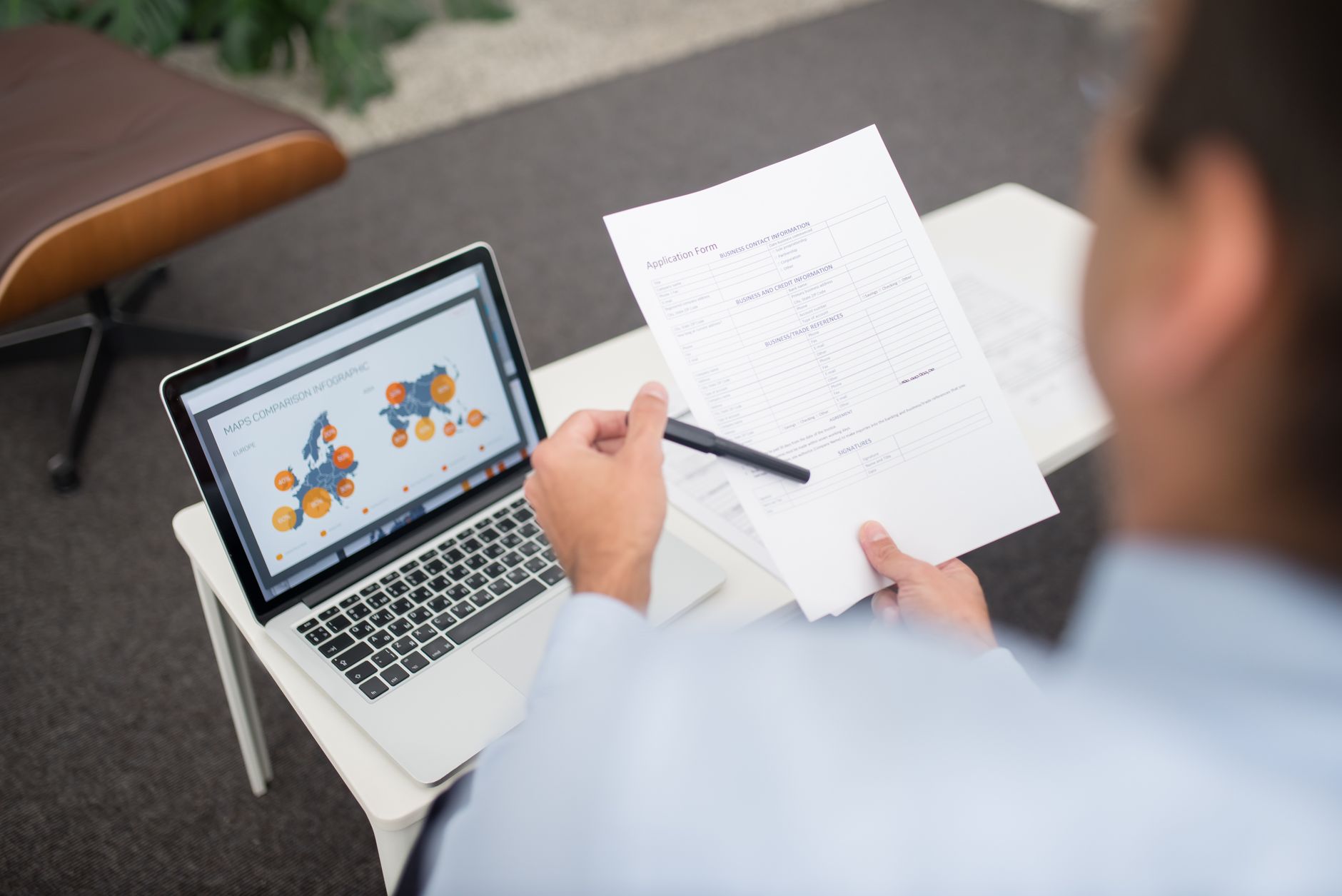
Mais de 2,5 trilhões de páginas em PDF são criadas anualmente no mundo. Estudos do setor estimam que 40% desses arquivos existem apenas como imagem — escaneados de contrato, capturados com celular, exportados de sistema legado. O resultado: conteúdo valioso trancado em um formato que nenhum editor consegue tocar.
Se você já tentou copiar texto de um PDF escaneado e recebeu apenas símbolos ou erro, sabe exatamente de que estamos falando.
O reconhecimento de texto grátis para documentos deixou de ser recurso exclusivo de software corporativo caro. Ferramentas acessíveis — algumas completamente gratuitas — extraem, convertem e tornam editável praticamente qualquer documento em segundos.
Este guia mostra quais ferramentas funcionam de verdade, como usá-las passo a passo e quando faz sentido ir além do gratuito.
⚡ Resumo rápido
- O Google Drive converte PDFs escaneados em texto editável sem instalar nada e sem custo
- Ferramentas online como Smallpdf e ILovePDF processam documentos diretamente no browser
- Para volumes maiores ou precisão profissional, uma solução especializada compensa o investimento
Por que tantos documentos continuam inacessíveis
O problema começa na origem. Quando alguém escaneia um contrato físico, a máquina captura uma fotografia do papel — não o texto em si. O PDF resultante é apenas uma imagem embrulhada em container PDF.
Editores comuns como Word ou LibreOffice não conseguem ler esse conteúdo. Ctrl+A não seleciona nada. Ctrl+F não encontra palavras. O documento existe, mas o conteúdo é invisível para qualquer sistema de busca ou edição.
Isso cria gargalos concretos em operações do dia a dia:
- Redigitação manual de contratos em sistemas de gestão
- Impossibilidade de pesquisar em acervos jurídicos ou contábeis digitalizados
- Horas perdidas inserindo dados que já existem em papel
- Documentos legados que ninguém consegue reutilizar ou indexar
A solução é o OCR — Optical Character Recognition, ou Reconhecimento Óptico de Caracteres.
Como o reconhecimento de texto para documentos funciona
 Foto: Andy Barbour
O que é OCR na prática
OCR é uma tecnologia que analisa pixels de uma imagem, identifica padrões que correspondem a letras e números, e os converte em texto real — editável, pesquisável, copiável.
Os sistemas modernos usam redes neurais treinadas com milhões de amostras de fontes diferentes, idiomas variados e qualidades de imagem diversas. Isso permite reconhecer texto manuscrito, fontes incomuns e documentos com baixa resolução ou formatação irregular.
O resultado é um arquivo onde o texto existe de fato — não como imagem, mas como caracteres que qualquer programa consegue processar, indexar e editar.
O que influencia a qualidade do resultado
A precisão do OCR depende de fatores que você controla antes mesmo de abrir a ferramenta:
- Resolução da imagem: mínimo 300 DPI para resultados confiáveis; abaixo disso, a taxa de erro sobe bastante
- Contraste: texto escuro em fundo claro funciona muito melhor do que cinza sobre cinza
- Inclinação: páginas tortas reduzem a precisão — mesmo 5 graus já fazem diferença em documentos longos
- Tipo de fonte: fontes serifadas simples têm taxa de acerto maior que scripts cursivos ou manuscritos
Um documento escaneado com qualidade razoável em ambiente bem iluminado atinge 95–99% de precisão com as melhores ferramentas. Um print de celular tremido, com iluminação ruim, pode cair para 70% — e 70% de precisão em um contrato de 10 páginas significa centenas de erros para revisar manualmente.
As melhores ferramentas de reconhecimento de texto grátis para documentos
Google Drive + Google Docs
Esta é a opção mais poderosa que a maioria das pessoas ignora completamente. Você provavelmente já tem acesso — e é 100% gratuita.
Como funciona:
- Acesse drive.google.com com sua conta Google
- Arraste qualquer PDF ou imagem (JPG, PNG, TIFF) para o Drive
- Clique com botão direito no arquivo → Abrir com → Google Docs
- O Google processa automaticamente o OCR em segundo plano
- Um novo documento se abre com o texto extraído e editável
A precisão para português brasileiro é boa: o sistema detecta o idioma automaticamente e lida bem com acentuação, cedilha e caracteres especiais. Em testes com contratos escaneados a 300 DPI, a taxa de acerto costuma ficar acima de 96%.
O Docs exibe a imagem original no topo do documento e o texto reconhecido logo abaixo — permitindo comparação imediata para revisão. Para exportar em formato editável: Arquivo → Baixar → Microsoft Word (.docx).
Limitações: funciona melhor com PDFs de até 50 páginas por processamento. Formatação complexa — tabelas com múltiplas colunas, layouts em duas colunas — pode sair desorganizada e precisar de ajuste manual.
Smallpdf e ILovePDF
Essas duas plataformas oferecem OCR gratuito com restrições de volume, ideais para uso ocasional:
Smallpdf (smallpdf.com):
- 2 tarefas gratuitas por hora no plano free
- Interface minimalista: arrasta, converte, baixa em menos de um minuto
- Suporta PDF para Word com texto já reconhecido e editável
- Funciona direto no browser, sem instalação
ILovePDF (ilovepdf.com):
- Processamento ilimitado para arquivos até 5 MB na versão gratuita
- Suporte explícito a múltiplos idiomas, incluindo português
- Opção de converter diretamente para .docx editável
- Ferramentas adicionais gratuitas: comprimir, dividir, mesclar PDFs
Para uso pontual — um contrato por semana, um relatório por mês — essas ferramentas resolvem sem custo nenhum.
Ferramentas mobile para documentos capturados com câmera
Quando o documento original é físico e você está fora do escritório, apps de smartphone fazem o OCR direto na captura:
- Google Lens: disponível no Android e iOS, reconhece texto em fotos em tempo real e permite copiar diretamente para a área de transferência
- Microsoft Office Lens: captura, corrige perspectiva automaticamente e converte para Word
- Adobe Scan: produz PDFs pesquisáveis com OCR embutido, sincroniza com a nuvem Adobe
Todos são gratuitos para uso básico e funcionam bem para documentos com texto claro e boa iluminação.
Passo a passo completo: do PDF bloqueado ao texto editável
 Foto: Alexandra_Koch
Vamos usar o método do Google Drive por ser gratuito, sem limite de uso diário e confiável para documentos em português.
Preparando o documento antes do OCR
Um minuto de preparação antes do reconhecimento evita retrabalho:
- Verifique a resolução: abra o PDF e dê zoom até 200%. Se o texto ficar pixelado, a precisão do OCR será baixa. Rescanear com 300 DPI melhora significativamente o resultado.
- Corrija inclinação: alguns scanners capturam páginas levemente tortas. O Google Drive corrige automaticamente até certo ponto, mas inclinações acima de 10 graus precisam de ajuste prévio.
- Separe documentos grandes: para arquivos com mais de 30 páginas, divida em blocos menores. O ILovePDF faz isso gratuitamente em segundos.
- Remova páginas em branco: reduz tempo de processamento e evita lixo no documento final.
Executando o reconhecimento no Google Drive
Com o arquivo preparado:
- Upload: arraste o PDF para o Google Drive ou use “Novo → Upload de arquivo”
- Aguarde: o ícone gira enquanto o Drive processa — normalmente menos de 30 segundos para documentos de até 10 páginas
- Abrir como Docs: clique com botão direito → Abrir com → Google Docs
- Revisar: o documento mostra a imagem original acima e o texto reconhecido abaixo
- Usar o conteúdo: selecione, copie e cole onde precisar — ou baixe como .docx
Revisando e refinando o resultado
OCR nunca é 100% perfeito. Após a conversão, revise com atenção:
- Números que se confundem com letras: 0 vs O, 1 vs l, 8 vs B
- Acentuação em palavras menos comuns
- Quebras de linha que fragmentaram palavras no meio
- Cabeçalhos e rodapés misturados ao corpo do texto
Um documento de 10 páginas com qualidade razoável normalmente precisa de 5 a 10 minutos de revisão para ficar limpo e confiável.
Quando o gratuito não é suficiente
Ferramentas gratuitas resolvem a maioria dos casos do dia a dia. Mas existem situações onde uma solução especializada entrega ganho real de produtividade:
Documentos estruturados com campos específicos: formulários, notas fiscais, contratos padronizados. OCR simples extrai o texto, mas não identifica que “R$ 1.500,00” é o valor do serviço ou que “João Silva” é o contratante. Ferramentas de extração inteligente mapeiam esses campos automaticamente e os entregam em formato estruturado.
Integração com fluxos de trabalho: quando o texto extraído precisa ir direto para um CRM, planilha ou sistema interno, APIs e integrações nativas eliminam horas de cópia manual que se acumulam ao longo do mês.
Precisão crítica sem margem de erro: documentos jurídicos, médicos ou financeiros onde um erro de reconhecimento pode ter consequências sérias. Nesses casos, ferramentas com alta precisão garantida ou revisão humana integrada são mais adequadas do que soluções gratuitas.
Casos de uso reais onde OCR transforma a rotina

Não é só para digitalizar documentos antigos. Reconhecimento de texto resolve problemas concretos em diversas áreas:
Advocacia e contabilidade: digitalizar contratos físicos e torná-los pesquisáveis em minutos. Um escritório com dez anos de contratos em papel pode ter o acervo completo indexado e pesquisável em um fim de semana usando apenas o Google Drive — sem contratar ninguém para digitar.
RH e departamento pessoal: extrair dados de currículos escaneados, holerites físicos e carteiras de trabalho digitalizadas sem digitação manual. Os dados vão direto para planilha ou sistema de RH, reduzindo erros de transcrição e liberando tempo para trabalho que exige julgamento humano.
Estudantes e pesquisadores: converter livros escaneados em texto para fazer anotações digitais, pesquisas por palavra-chave e exportações para sistemas como Zotero ou Notion. Um capítulo de 30 páginas escaneado vira material pesquisável em menos de dois minutos.
Pequenos negócios: notas fiscais em papel viram dados estruturados para planilha sem digitação — economizando horas por semana em conciliações financeiras. Para quem emite ou recebe dezenas de notas por mês, a diferença no fim do mês é perceptível na conta bancária e no calendário.
Setor público e compliance: arquivos históricos em papel precisam ser digitalizados para atender exigências de auditoria e transparência. OCR transforma esse processo de meses em dias quando combinado com um workflow estruturado.
3 pontos para lembrar
- Google Drive é sua melhor opção gratuita imediata: sem instalação, sem limite de uso diário, com precisão acima de 96% para documentos em português bem escaneados — e você provavelmente já tem uma conta funcionando
- Qualidade da imagem determina o resultado: 300 DPI, bom contraste e alinhamento correto fazem mais diferença do que a ferramenta escolhida — prepare o documento antes de processar
Comece agora: abra o Google Drive, faça o upload de um PDF escaneado que está te incomodando há semanas e rode o OCR hoje mesmo. Em menos de dois minutos, você vai ter o texto extraído e editável — pronto para copiar, editar ou exportar.
Perguntas Frequentes
Por que não consigo copiar texto de um PDF escaneado?
PDFs escaneados são na verdade fotografias de papel, não texto real. Para extrair o conteúdo, você precisa de um software OCR que reconheça os caracteres na imagem.
Qual é a melhor ferramenta gratuita para reconhecimento de texto em documentos?
O Google Drive é totalmente gratuito e não requer instalação. Você faz upload do documento e ele converte automaticamente PDFs escaneados em texto editável em segundos.
Quando devo usar uma solução paga em vez de ferramentas gratuitas?
Ferramentas gratuitas funcionam bem para documentos ocasionais. Para volumes maiores, documentos com formatação complexa ou precisão profissional, uma solução especializada compensa o investimento.